Démarrage automatique de la machine virtuelle sous Windows
Cette procédure va permettre de démarrer automatiquement la machine virtuelle au lancement de Windows indépendamment d'une session utilisateur. Ceci assure que la machine virtuelle ne sera pas interrompue lors de la fermeture de session de l'utilisateur.
- Démarrer le planificateur des tâches (task scheduler)
- Cliquer sur "Créer une tâche..." dans la colonne "actions" à droite
- Onglet "général"
- nommer la tâche
MGDocs startup - sélectionner "Exécuter même si l'utilisateur n'est pas connecté"
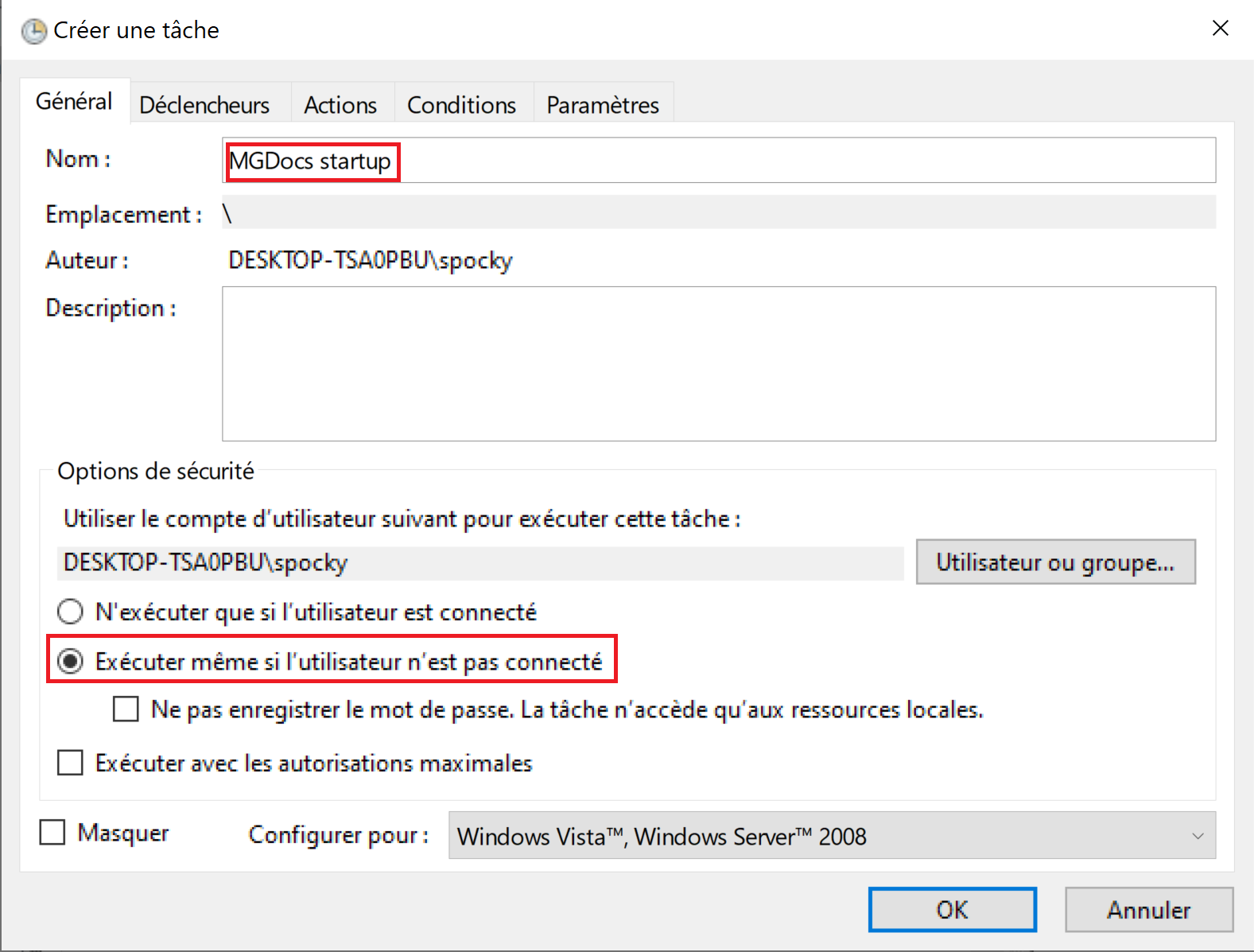
- nommer la tâche
- Onglet "déclencheurs"
- cliquer sur "Nouveau..."
- dans "lancer la tâche", sélectionner "Au démarrage"
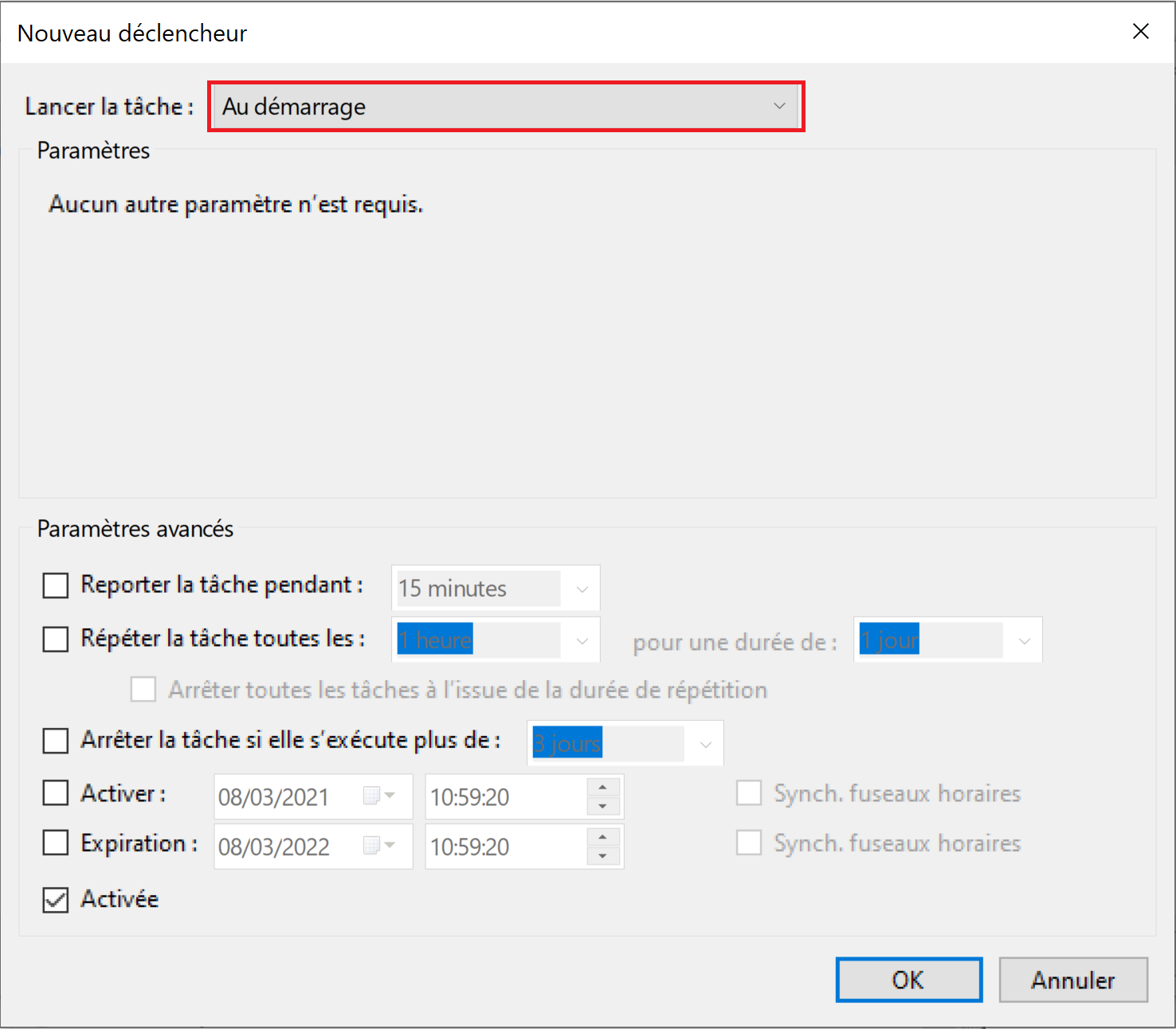
- Onglet "actions"
- cliquer sur "Nouveau..."
- dans "programme/script", pointer vers l'utilitaire VBoxManage.exe (généralement dans
"C:\Program Files\Oracle\VirtualBox\VBoxManage.exe") - dans "ajoutez des arguments", entrer
startvm nom_de_la_vm --type headless(le nom de la vm est celui indiqué dans l'interface de VirtualBox, par exemplelinux-base-server) 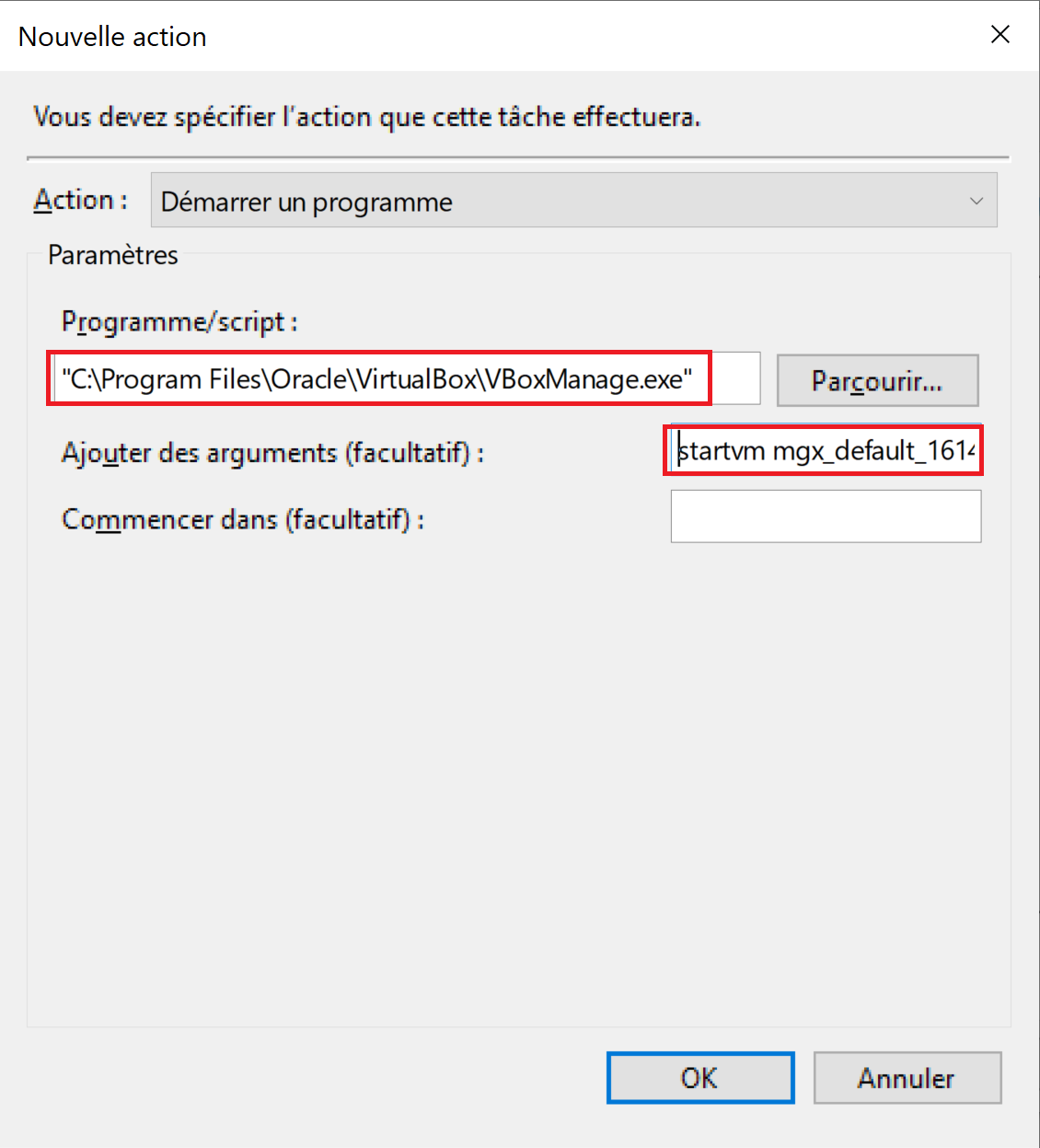
- Valider la création de la tâche
Interruption de la machine virtuelle sous Windows
Afin de redémarrer la machine physique (pour l'installation de mises à jour par exemple), il est nécessaire de stopper proprement la machine virtuelle. Ceci peut être fait de 2 façons :
- Démarrer l'interface de VirtualBox, faire un clic-droit sur la vm en cours de fonctionnement et sélectionner "Fermer -> sauvegarder l'état"
- Avec un script qui lancera la commande suivante :
"C:\Program Files\Oracle\VirtualBox\VBoxManage.exe" controlvm nom_de_la_vm savestate