Gestion des machines virtuelles Hyper-V
Importation
- Lancer Hyper-V
- Sélectionner "Importer un ordinateur virtuel"
- Dans "Localiser le dossier", sélectionner le dossier de la vm (contenant 2 sous-dossiers nommés "Virtual Hard Disks" et "Virtual Machines")
- Sélectionner la machine virtuelle à importer (il ne devrait y en avoir qu'une seule)
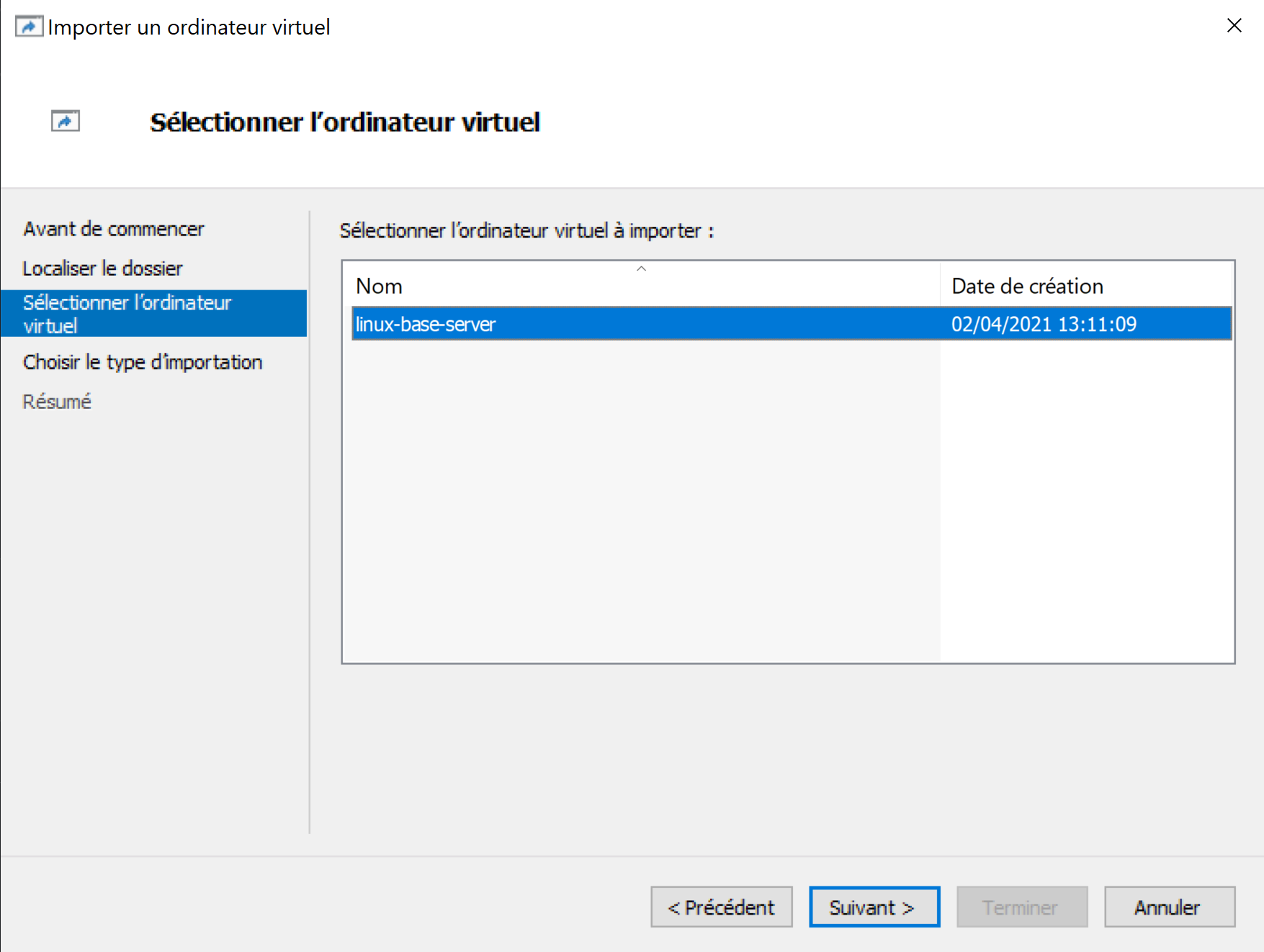
- Au besoin, choisir "inscrire l'ordinateur virtual sur place" (afin d'utiliser les fichiers à leur emplacement actuel) ou "Copier l'ordinateur virtuel" (afin de copier les fichiers à un emplacement choisi)
- Terminer l'importation de la vm.
Configuration réseau
Afin de rendre la machine virtuelle accessible depuis le réseau local, la procédure comprend 2 grandes étapes.
Création d'un switch virtuel externe
- Lancer Hyper-V
- Sélectionner "Gestionnaire de commutateur virtuel"
- Choisir le type "Externe" et cliquer sur "Créer le commutateur virtuel"
- Choisir un nom (par exemple "MgSwitch")
- Dans la liste déroulante située au-dessous de "Réseau externe", choisir l'adaptateur réseau physique du serveur à partager
- Cocher "Autoriser le système d'exploitation de gestion à partager cette carte réseau"
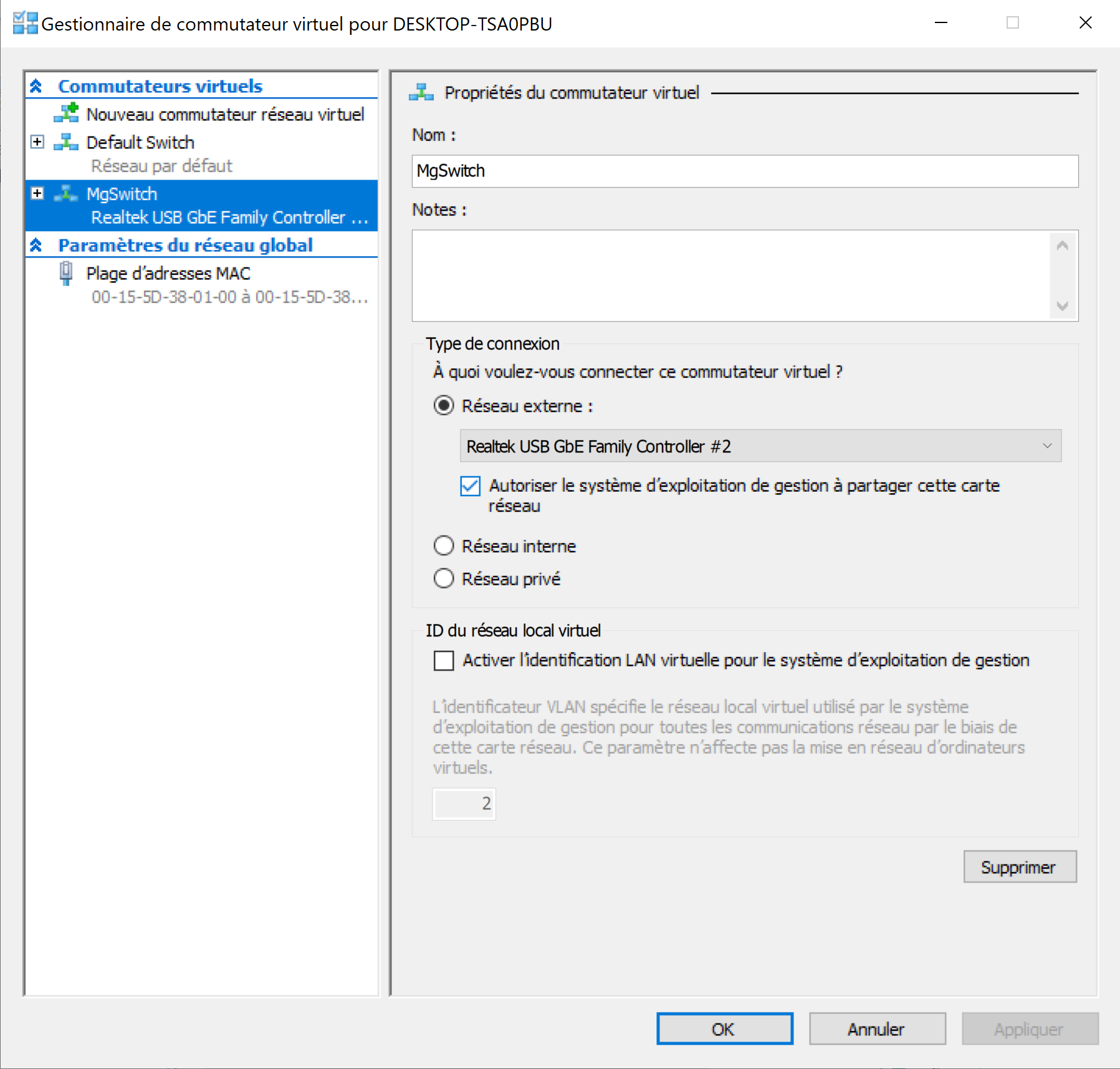
- Valider la création
Assignation de ce nouveau switch à la machine virtuelle
- S'assurer tout d'abord que la machine virtuelle est bien éteinte
- Sélectionner la machine virtuelle à configurer et choisir "Paramètres..." dans le menu contextuel
- Dans la section "Carte réseau", choisir le commutateur virtuel créé précédemment (MgSwitch)
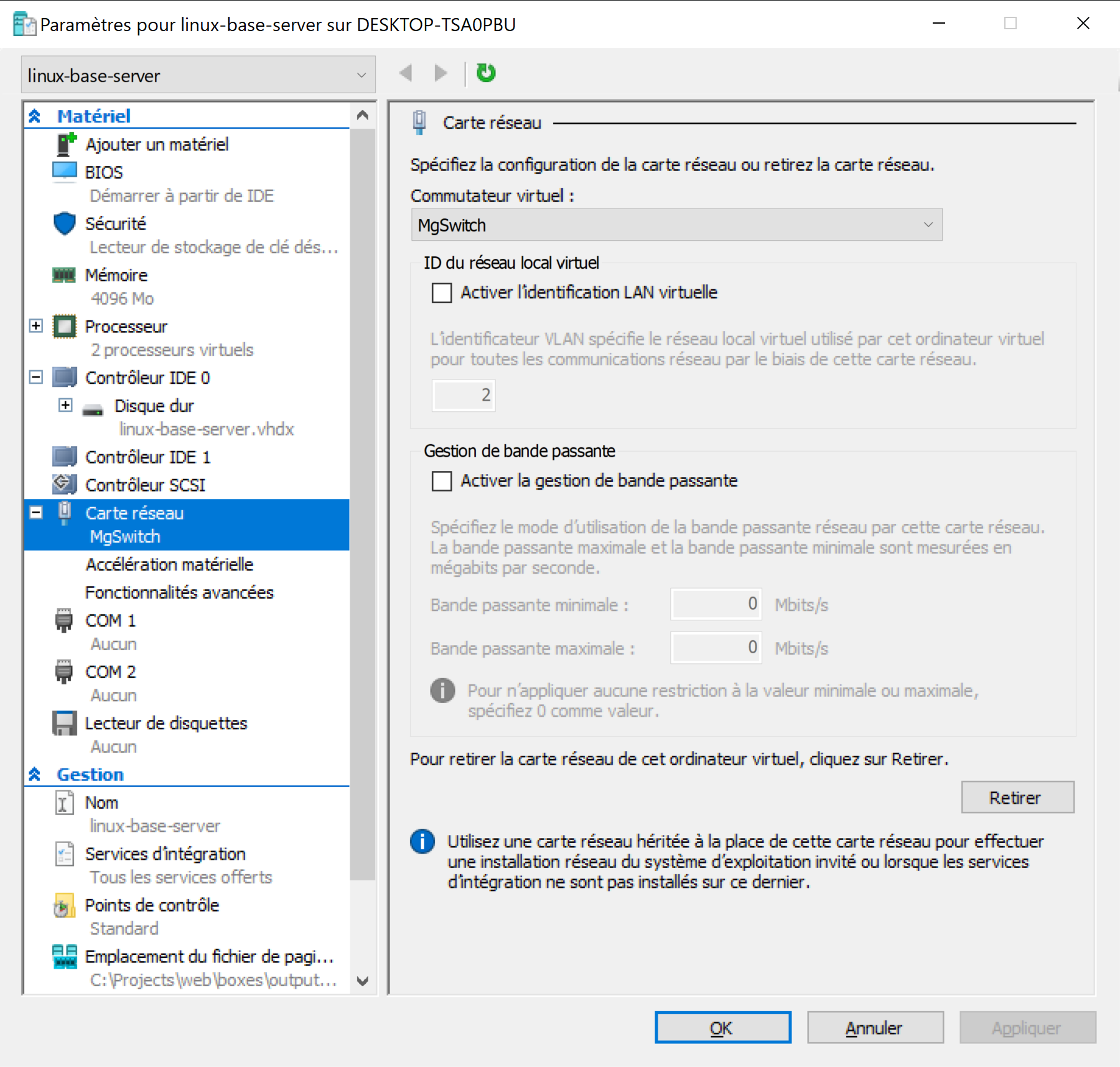
- Valider ces paramètres
Une fois cette configuration effectuée, la machine virtuelle sera détectée sur le réseau comme n'importe quelle machine physique. Il sera alors notamment possible de :
- configurer votre serveur DHCP afin d'attribuer par exemple un bail static à cette machine (veiller à choisir une adresse MAC statique dans les "fonctionnalités avancées" des "paramètres réseau" de la machine virtuelle)
- d'utiliser les fonctionnalités NAT pour le forwarding de ports
- de définir des règles concernant cette machine sur votre firewall
Note
Le switch virtuel par défaut d'Hyper-V est spécifique et permet un pseudo DHCP (la machine a alors une ip accessible depuis l'hôte). Malheureusement, le NAT de ce switch n'est pas configurable, il n'est donc pas possible de définir des ports à transférer. Sur les switchs créés manuellement, il est possible de définir en powershell un New-NetNAT et d'y associer des règles de forwarding. Cependant le DHCP n'est pas pris en charge et l'on devrait donc reposer sur une configuration spécifique de la machine virtuelle afin de lui attribuer une IP fixe. La seule configuration viable sans modification des paramètres réseau de la VM semble donc être de passer par un switch externe. Ce n'est pas problématique en soi, mais ce n'est pas le type de configuration réseau que nous préconisons actuellement pour VirtualBox.